
شبکه کند شده است؟ مشکلات شبکه داخلی میتوانند به دلایل مختلفی از جمله تنظیمات اشتباه، سختافزار قدیمی یا مشکلات نرمافزاری به وجود آیند. در این مقاله قصد داریم تا مفهوم عیب یابی شبکه داخلی را بررسی کنیم و مراحل مختلف این فرآیند را توضیح دهیم. از آنجا که مشکلات شبکه میتوانند به سرعت عملکرد شرکتها را تحت تاثیر قرار دهند، مهم است که بهطور مؤثر و سریع مشکلات را شناسایی و حل کنید. در این راستا، خدمات آی تی برای شرکتها نقش ویژهای در رفع مشکلات و بهبود عملکرد شبکه دارند.
شرکت دیراس با بهرهمندی از متخصصین مجرب و کارآزموده و تجهیزات پیشرفته و به روز در زمینههای مختلف خدمات خود را به شما ارائه میدهد.

عیب یابی شبکه داخلی مجموعهای از اقدامات و فرآیندها است که برای شناسایی، تشخیص و رفع مشکلات شبکه در یک محیط کاری یا سازمانی انجام میشود. این فرآیند بهطور کلی با هدف بازگرداندن عملکرد شبکه به حالت عادی و بهبود سرعت و کارایی آن انجام میشود. در بسیاری از موارد، مشکلات شبکه به دلیل تنظیمات نادرست یا سختافزار قدیمی بهوجود میآیند، و عیب یابی صحیح به شناسایی علت مشکل کمک میکند.
عیب یابی شبکه فرآیند تکراری است که در آن مهندسان شبکه با تجزیه و تحلیل دادهها و آزمایشات مختلف، سعی در شناسایی و رفع مشکلات دارند. این فرآیند به آنها این امکان را میدهد که عملکرد شبکه را بهبود دهند و از بروز مشکلات جدیتر جلوگیری کنند.
عیبیابی شبکه داخلی یکی از فرآیندهای پیچیده در مدیریت زیرساختهای فناوری اطلاعات هر سازمان است. وقتی که شبکه با مشکلاتی مواجه میشود، از کاهش سرعت گرفته تا قطعیهای مکرر، نیاز است که با دقت و بهطور سیستماتیک این مشکلات شناسایی و حل شوند. در اینجا، مراحل مختلف عیب یابی شبکه داخلی را به طور مفصلتر بررسی خواهیم کرد.
شناسایی مشکل اولین و مهمترین قدم در عیب یابی شبکه داخلی است. بدون شناسایی دقیق مشکل، نمیتوان اقدامات درست و موثری برای رفع آن انجام داد. برای شروع، باید مشکل را به درستی شناسایی کرده و آن را از دیگر مشکلات شبکه جدا کنید. در این مرحله، سوالاتی که باید از خود بپرسید عبارتند از:
تجزیه و تحلیل دقیق این سوالات به شما کمک میکند تا دامنه مشکل را شناسایی کرده و تمرکز خود را روی بخشهای مهم شبکه قرار دهید. در این مرحله، ممکن است لازم باشد از ابزارهای نظارتی و تست استفاده کنید تا اطلاعات دقیقتری از وضعیت شبکه جمعآوری کنید.
پس از شناسایی مشکل اولیه، بررسی اتصال دستگاهها مرحله بعدی است. این بخش شامل بررسی سختافزارها و اتصالات فیزیکی شبکه است. برخی از سوالاتی که در این مرحله باید به آنها توجه کنید عبارتند از:
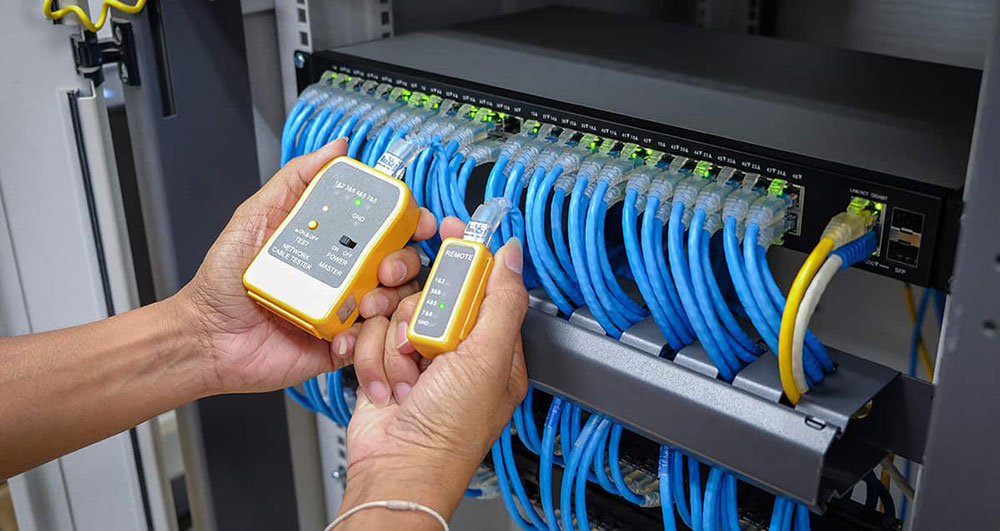
در این مرحله، باید به بررسی اتصالات فیزیکی از قبیل کابلهای LAN، مودمها، روترها، سوئیچها و سایر تجهیزات شبکه بپردازید. برخی از مشکلات ممکن است به سادگی به دلیل کابل خراب یا اتصال نادرست ایجاد شده باشند. همچنین ممکن است لازم باشد دستگاهها را از نظر وضعیت LEDها و نمایشگرهای وضعیت بررسی کنید. در صورتی که شبکه بیسیم است، باید سیگنال وایفای را از نظر قدرت و کیفیت بررسی کنید و فاصله دستگاهها از روتر را در نظر بگیرید.
گاهی اوقات مشکلات شبکه به تنظیمات اشتباه یا تغییرات ناخواسته در تنظیمات شبکه مربوط میشود. این تنظیمات میتوانند به راحتی توسط یک کاربر یا نرمافزار تغییر پیدا کنند. در این مرحله، باید به بررسی دقیق تنظیمات زیر پرداخته شود:
گاهی اوقات، تغییرات کوچک در این تنظیمات میتواند باعث مشکلات بزرگی در عملکرد شبکه شود. در صورت لزوم، میتوانید تنظیمات دستگاهها را به حالت پیشفرض بازگردانید و سپس دوباره تنظیمات مناسب را اعمال کنید.
پس از بررسی تنظیمات، مرحله بعدی انجام آزمایش شبکه است. این آزمایشها به شما کمک میکنند تا سرعت و عملکرد شبکه را بهطور دقیقتر ارزیابی کنید. ابزارهای مختلفی برای این منظور وجود دارند که میتوانید از آنها برای تحلیل وضعیت شبکه استفاده کنید:
همچنین، استفاده از نرمافزارهای نظارت بر شبکه میتواند به شما کمک کند تا وضعیت کلی شبکه، پهنای باند، ترافیک و پهنای باند مصرفی را مشاهده کنید. با بررسی این شاخصها، میتوانید متوجه شوید که آیا شبکه شما با کندی یا قطعی مواجه است یا خیر.
اگر مشکلات شبکه از سختافزار ناشی شوند، باید به بررسی و تعمیر تجهیزات شبکه پرداخته شود. این مرحله میتواند شامل تعمیر یا تعویض سختافزارهایی مانند:
در این مرحله، باید بهطور دقیق بررسی کنید که آیا مشکل از تجهیزات سختافزاری است یا خیر. گاهی اوقات تعویض یا تعمیر یک قطعه میتواند مشکل را حل کند.
در برخی مواقع، برای رفع مشکلات شبکه داخلی ممکن است لازم باشد که برخی از تجهیزات شبکه را نصب یا پیکربندی مجدد کنید. این کار میتواند شامل نصب مجدد مودمها، روترها، سوئیچها یا حتی نصب درایورهای جدید برای تجهیزات باشد. همچنین، گاهی اوقات بهروزرسانی نرمافزار دستگاهها و تغییر تنظیمات شبکه میتواند کمککننده باشد.
در این مرحله، میتوانید از راهنمای دستگاهها و نرمافزارها استفاده کرده و پس از انجام تغییرات لازم، تجهیزات را دوباره راهاندازی کنید. این اقدام کمک میکند تا مشکلات مربوط به تنظیمات یا پیکربندیهای نادرست رفع شود.
پس از اعمال تغییرات و اصلاحات، تست مجدد ضروری است. پس از پیکربندی مجدد و بهروزرسانی تجهیزات، باید از صحت عملکرد شبکه اطمینان حاصل کنید. در این مرحله، باید دوباره ابزارهای نظارت بر شبکه و تستهای مختلف مانند ping و speed test را اجرا کرده و عملکرد شبکه را ارزیابی کنید.
اگر مشکل برطرف شده باشد، باید بررسی کنید که آیا عملکرد شبکه به حالت عادی بازگشته است یا خیر. در صورت وجود مشکل جدید، ممکن است نیاز به انجام مراحل عیبیابی اضافی باشد.
این مشکل معمولاً به دلیل تنظیمات نادرست در فایروالها یا دسترسیهای ناکافی به منابع شبکه بهوجود میآید. بررسی مجوزهای دسترسی و رفع مشکلات مربوط به اشتراکگذاری منابع میتواند راهحل مناسبی باشد.
برای انجام عیب یابی شبکه داخلی، ابزارهای مختلفی وجود دارند که میتوانند به شناسایی و حل مشکلات کمک کنند. این ابزارها شامل نرمافزارهای مختلف و ابزارهای سختافزاری هستند که برای نظارت، تست و عیب یابی شبکه استفاده میشوند. برخی از این ابزارها عبارتند از:
ابزارهای تست سرعت اینترنت: این ابزارها میتوانند سرعت و پهنای باند شبکه را اندازهگیری کرده و مشکلات کندی شبکه را شناسایی کنند.
خدمات آی تی برای شرکت ها بهویژه در زمینه پشتیبانی شبکه داخلی نقش حیاتی دارند. این خدمات شامل پشتیبانی از تجهیزات شبکه، عیب یابی و رفع مشکلات آنها، و بهروزرسانی سیستمها و نرمافزارهای مرتبط است. شرکتهایی مانند دیراس با ارائه خدمات آی تی جامع، میتوانند به شرکتها در حفظ عملکرد مناسب شبکه، امنیت اطلاعات و بهبود سرعت شبکه کمک کنند. این خدمات به شرکتها این امکان را میدهند که در کمترین زمان ممکن مشکلات شبکه را رفع کنند و از بروز مشکلات بزرگتر جلوگیری کنند.
پیکربندی صحیح فایروال و امنیت شبکه: استفاده از فایروالها و آنتیویروسهای مناسب میتواند به حفاظت از شبکه در برابر حملات سایبری و جلوگیری از مشکلات امنیتی کمک کند.
عیب یابی شبکه داخلی یک فرآیند پیچیده و زمانبر است که نیاز به دقت، صبر و ابزارهای مناسب دارد. شناسایی مشکلات و رفع آنها بهطور صحیح میتواند تأثیر زیادی در بهبود عملکرد شبکه و جلوگیری از مشکلات آینده داشته باشد. با استفاده از خدمات آی تی معتبر، مانند دیراس، شرکتها میتوانند مشکلات شبکه خود را شناسایی و حل کنند و از پشتیبانی کامل برای حفظ عملکرد مناسب سیستمها برخوردار شوند.
ابتدا باید بررسی کنید که آیا مشکل به یک دستگاه خاص مربوط میشود یا به کل شبکه. از ابزارهایی مانند ping و traceroute برای شناسایی مشکلات ارتباطی در شبکه استفاده کنید. در نهایت، ممکن است مشکل از سختافزار یا تنظیمات نادرست باشد.
این مشکل میتواند به دلیل کابلهای خراب، پیکربندی نادرست IP، یا مشکلات مربوط به تنظیمات فایروال یا امنیتی دستگاهها باشد. ابتدا تنظیمات شبکه دستگاهها و اتصالهای فیزیکی را بررسی کنید.
مشکلات شبکه بیسیم معمولاً به دلیل سیگنال ضعیف، تداخل با دستگاههای دیگر یا پیکربندی نادرست رخ میدهند. بررسی فاصله دستگاهها از روتر، تنظیمات امنیتی بیسیم و آپدیت درایورهای آداپتور شبکه بیسیم میتواند به رفع این مشکلات کمک کند.
قطع اتصال به اینترنت میتواند ناشی از مشکلات مودم، روتر، تنظیمات اشتباه DNS یا اختلالات در سرویسدهنده اینترنت (ISP) باشد. برای حل این مشکل، ابتدا تجهیزات شبکه را بررسی کرده و تنظیمات آنها را بازبینی کنید.
بله، تغییر نادرست تنظیمات شبکه ممکن است مشکلات بیشتری ایجاد کند. برای جلوگیری از این امر، همیشه یک نسخه پشتیبان از تنظیمات موجود داشته باشید و هر بار تنها یک تغییر انجام دهید.
ابزارهای نظارتی مانند Wireshark و SolarWinds به شما این امکان را میدهند که ترافیک شبکه را مشاهده کرده و مشکلات را شناسایی کنید. این ابزارها میتوانند اطلاعات دقیقی در مورد عملکرد شبکه و مشکلات آن فراهم کنند.
اگر تجهیزات شبکه شما قدیمی شده و عملکرد آنها کاهش یافته است، ممکن است نیاز به تعویض داشته باشید. همچنین، اگر تجهیزات نتوانند با نیازهای شبکه سازگار شوند یا مرتبا دچار مشکلات سختافزاری شوند، باید به فکر جایگزینی آنها باشید.
مشکلات امنیتی شبکه میتواند شامل مشکلات مربوط به فایروالها، آنتیویروسها یا دسترسی غیرمجاز به شبکه باشد. بررسی تنظیمات فایروال، نظارت بر ترافیک شبکه و انجام اسکنهای امنیتی میتواند به شناسایی و رفع این مشکلات کمک کند.
بله، بسیاری از شرکتها خدمات پشتیبانی از راه دور ارائه میدهند که به شما این امکان را میدهند که مشکلات شبکه خود را بدون نیاز به حضور فیزیکی حل کنید. این خدمات میتوانند بهصورت آنلاین از طریق ابزارهای دسترسی از راه دور ارائه شوند.